Woche
Ein Wochenplaner ohne Fristen.
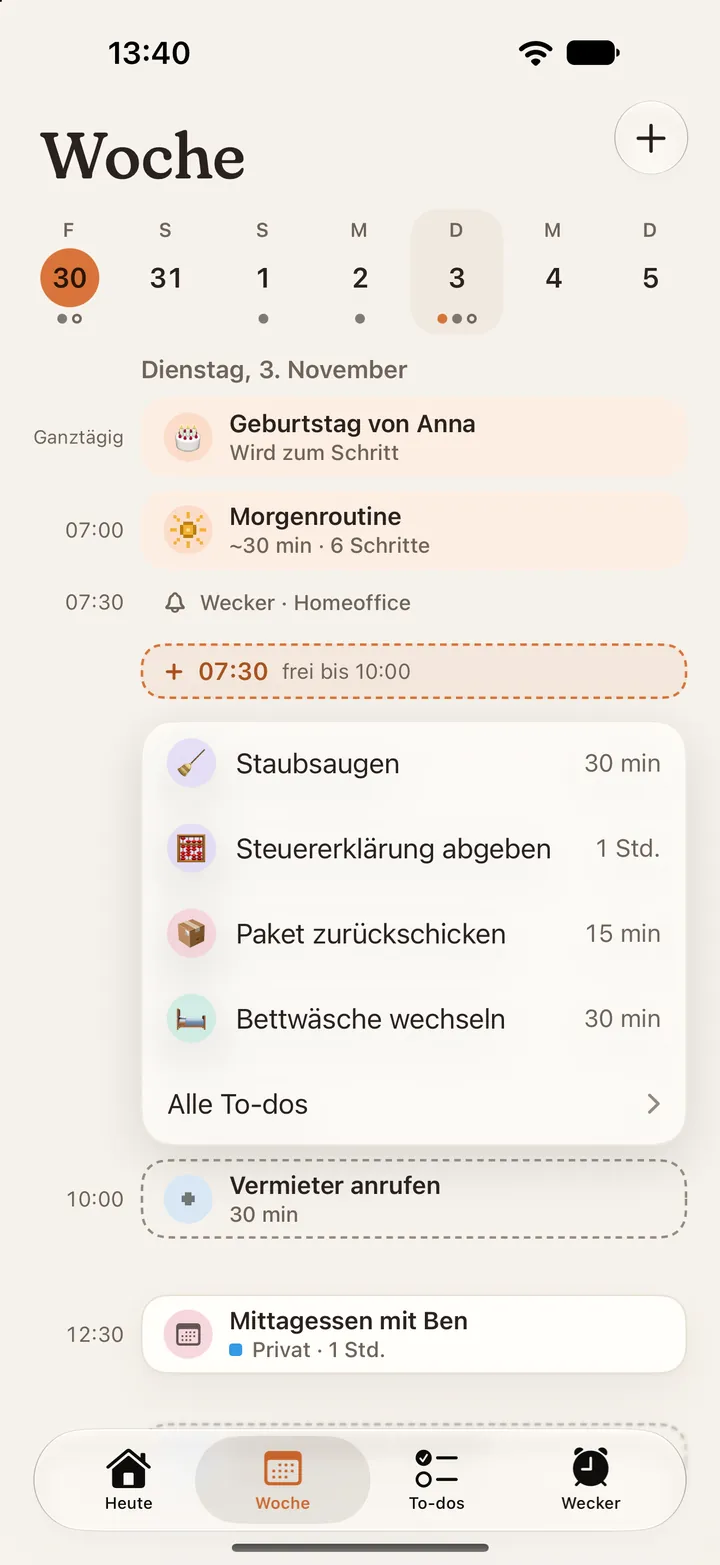
Tipp auf der Startseite aufs Datum, und du siehst die nächsten sieben Tage. Leg ein To-do in eine Lücke: ungefähr dann, ohne Frist. Klappt es nicht, wird nichts rot.

Fristen werden rot.
Ein To-do mit Fälligkeitsdatum ist ein kleines Versprechen. Hältst du es nicht, steht es rot da und zählt auf, was du nicht geschafft hast. Nach ein paar davon fühlt sich der Blick in den Planer schlimmer an, als gar nicht zu planen.
Die Woche funktioniert andersherum. Du setzt keine Frist, du suchst eine Lücke: Dienstag, 15:00, etwa 30 Minuten. Klappt es, schön. Wenn nicht, geht das To-do ohne großes Aufheben zurück auf deine Liste.
Die nächsten sieben Tage auf einen Blick.
Die Woche beginnt heute und zeigt, was schon ansteht, damit du siehst, wo die Lücken sind.
Routinen und Wecker
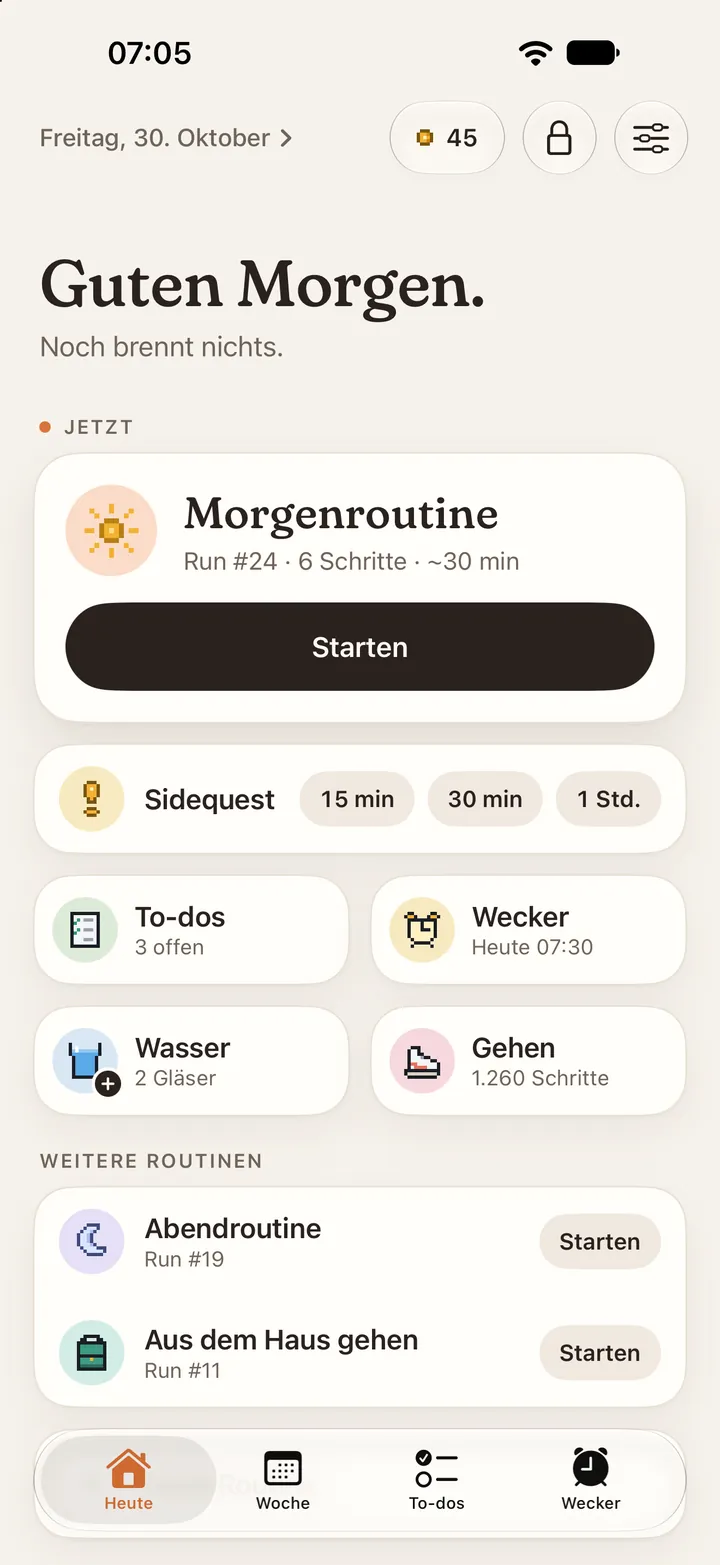
Deine Morgenroutine, die Abendroutine, der Wecker, der dich weckt. Alles zu seiner Zeit.
Termine und Geburtstage
Termine aus den Kalendern deiner Wahl und Geburtstage, die an dem Tag zu einem Schritt in deiner Routine werden.
Punkte für das, was anders ist
Unter jedem Tag ein kleiner Punkt für einen Geburtstag, einen Termin oder ein eingeplantes To-do. Normale Tage bleiben schlicht.
Ruhige Tage bleiben ruhig
Kein leeres Raster, keine Prozente. Ein Tag, an dem nichts ansteht, zeigt sein Datum und wann du aufstehst.
Plan ein To-do in eine Lücke.
Tipp auf „+“, wähl ein To-do und tipp auf eine freie Zeit. Oder tipp auf den Platz zwischen zwei Einträgen und schau, was dort hineinpasst.
Ungefähr dann
Ein eingeplantes To-do hat eine Uhrzeit, keine Frist. Ist es so weit, zeigt die Erinnerung das Symbol des To-dos.
Nur was passt
Jede Lücke zeigt die To-dos, die kurz genug dafür sind.
Verschieben statt verlieren
Halt ein eingeplantes To-do gedrückt, um die Zeit zu ändern, es auf einen anderen Tag zu legen oder aus der Woche zu nehmen. Auf deiner Liste bleibt es.
Nichts wird rot
Klappt es nicht, verblasst es zu seiner Zeit und verschwindet am Abend aus dem Tag. Keine Liste mit Überfälligem, kein Zählen.
Auch in deiner Kalender-App
Wenn du willst, erscheinen eingeplante To-dos auch in deiner Kalender-App, in einem eigenen Kalender.
Auch aus Erinnerungen
Mit Plus wählst du Listen aus Apples Erinnerungen. Ihre offenen Erinnerungen werden To-dos, die du hier einplanen kannst, und was du hier erledigst, ist dort abgehakt.
Gerade 30 Minuten frei?
Das ist eine Sidequest: Sag, wie viel Zeit du hast, und Not Yet sucht ein To-do aus, das passt. Mehr zu Routinen und Sidequests
Fragen? Antworten.
Ist die Woche ein Kalender?
Nein, sie ergänzt deinen Kalender. Die Woche zeigt deine Routinen, Wecker und eingeplanten To-dos, dazu Termine und Geburtstage aus den Kalendern deiner Wahl. To-dos planst du hier, Termine bleiben in deiner Kalender-App.
Was ist, wenn ich ein eingeplantes To-do nicht schaffe?
Dann passiert nichts Schlimmes. Es verblasst zu seiner Zeit und verschwindet am Abend aus dem Tag. Auf deiner To-do-Liste bleibt es, und nichts wird als überfällig markiert.
Wie weit im Voraus kann ich planen?
Die Woche zeigt heute und die sechs Tage danach. Weit genug, um zu planen, und kurz genug, um alles auf einen Blick zu sehen.
Ist das ein ADHS-Planer?
Er ist für ADHS gemacht: keine Fristen, die du verpassen kannst, nichts Rotes und ein Plan, der sich mit einem Finger verschieben lässt. Und er funktioniert für alle, die einen lockeren Plan einem strengen vorziehen.
Ratgeber
Eine To-do-Liste mit ADHS, die mit dir arbeitet statt gegen dich
Warum lange Listen kippen und wie deine To-do-Liste kurz und sichtbar bleibt, ohne je rot zu werden.
8 Min. Lesezeit15 Minuten sinnvoll nutzen, bevor das Handy für dich entscheidet
Eine Viertelstunde vor dem Termin, und plötzlich ist sie weg. Warum kleine Lücken im Handy landen, und eine kurze Liste, die sie auffängt.
8 Min. LesezeitZeitblindheit: wenn die Stunde einfach weg ist
Was Zeitblindheit ist, woher der Begriff kommt und wie du Zeit mit ADHS sichtbar machst.
9 Min. LesezeitNicht anfangen können, obwohl du weißt, was zu tun ist
Du weißt genau, was zu tun ist, und fängst trotzdem nicht an? Was dahintersteckt und sieben kleine Wege in die erste Minute.
9 Min. Lesezeit