Semana
Un planificador semanal sin plazos.
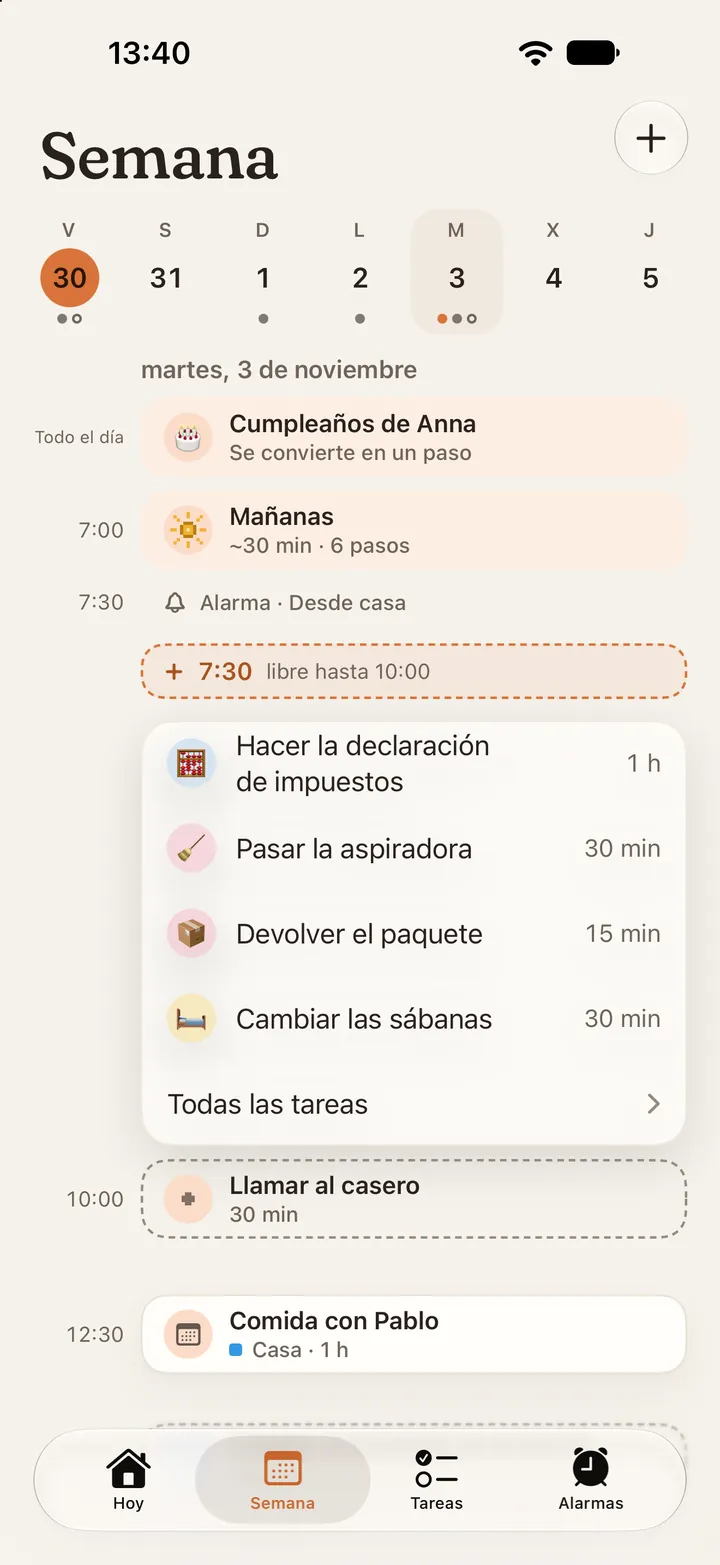
Toca la fecha en Inicio para ver los próximos siete días. Pon una tarea en un hueco libre: más o menos a esa hora, sin plazo. Si se te pasa, nada se pone en rojo.

Las fechas límite se ponen en rojo.
Una tarea con fecha límite es una pequeña promesa. Si no llegas, se queda ahí en rojo, recordándote lo que no hiciste. Tras unas cuantas así, abrir el planificador sienta peor que no planear nada.
Semana funciona al revés. No pones una fecha límite, sino que buscas un hueco: el martes a las 15:00, unos 30 minutos. Si sale, bien. Si no, la tarea vuelve a tu lista sin más.
Los próximos siete días, de un vistazo.
Semana empieza hoy y muestra lo que ya hay, para que veas dónde quedan huecos.
Rutinas y alarmas
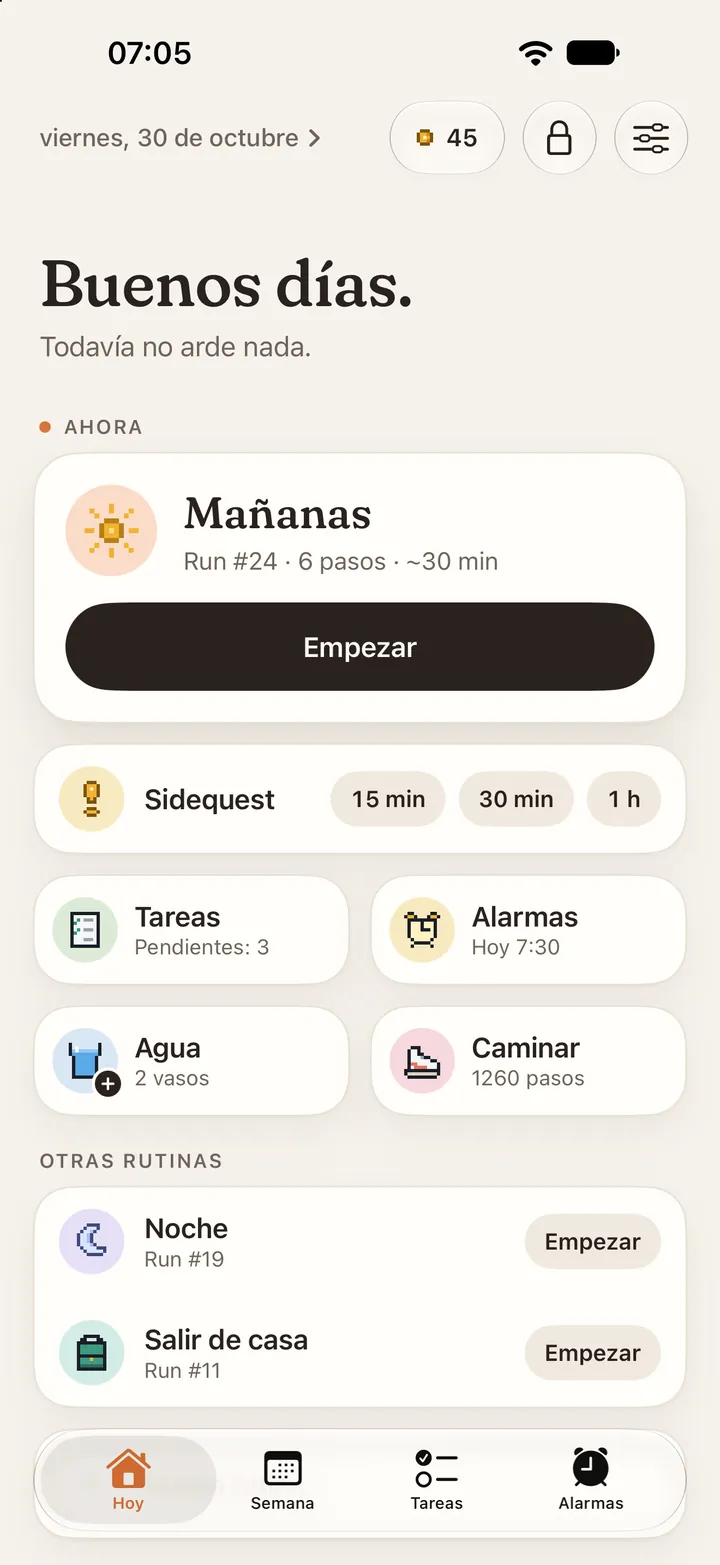
Tu rutina de la mañana, la de la noche, la alarma que te despierta. Cada una a su hora.
Citas y cumpleaños
Las citas de los calendarios que elijas, y los cumpleaños, que se convierten en un paso de la rutina de ese día.
Puntos para lo que se sale de lo normal
Bajo cada día, un puntito por un cumpleaños, una cita o una tarea planeada. Los días normales se quedan limpios.
Los días tranquilos siguen tranquilos
Sin cuadrícula vacía, sin porcentajes. Un día sin nada muestra su fecha y a qué hora te levantas.
Planea una tarea en un hueco libre.
Toca “+”, elige una tarea y toca un hueco libre. O toca el espacio entre dos cosas y mira qué cabe ahí.
Más o menos a esa hora
Una tarea planeada tiene una hora, no una fecha límite. Cuando llega la hora, el recordatorio muestra el icono de la tarea.
Solo lo que cabe
Cada hueco libre muestra las tareas lo bastante cortas para ese rato.
Muévela, no la pierdas
Mantén el dedo sobre una tarea planeada para cambiarle la hora, pasarla a otro día o quitarla de la semana. Se queda en tu lista.
Nada se pone en rojo
Si no sale, se atenúa a su hora y por la noche desaparece del día. Sin lista de tareas vencidas, sin llevar la cuenta.
También en tu app de calendario
Si quieres, las tareas planeadas también aparecen en tu app de calendario, en un calendario propio.
También desde Recordatorios
Con Plus, eliges listas de Recordatorios de Apple. Sus recordatorios pendientes pasan a ser tareas que puedes planear aquí, y lo que terminas aquí se marca allí como completado.
¿Tienes 30 minutos ahora mismo?
Eso es una sidequest: di cuánto tiempo tienes y Not Yet elige una tarea que quepa. Más sobre las rutinas y las sidequests
¿Preguntas? Respuestas.
¿Semana es un calendario?
No, convive con tu calendario. Semana muestra tus rutinas, alarmas y tareas planeadas, además de citas y cumpleaños de los calendarios que elijas. Aquí planeas tareas; las citas se quedan en tu app de calendario.
¿Y si no llego a hacer una tarea planeada?
No pasa nada malo. Se atenúa a su hora y por la noche desaparece del día. Sigue en tu lista de tareas y nada se marca como vencido.
¿Con cuánta antelación puedo planear?
Semana muestra hoy y los seis días siguientes. Lo bastante lejos para planear y lo bastante cerca para verlo todo de un vistazo.
¿Sirve como planificador semanal para el TDAH?
Está pensado para personas con TDAH: sin fechas límite que se te pasen, nada en rojo y un plan que se mueve con solo mantener el dedo. Y le sirve a cualquiera que prefiera un plan flexible a uno estricto.
Guías
Una lista de tareas con TDAH que juega a tu favor, no en tu contra
Por qué las listas largas dejan de funcionar y cómo tener una corta, a la vista y que nunca se pone en rojo.
8 min de lecturaQué hacer en 15 minutos antes de que el móvil decida por ti
Quince minutos antes de una reunión y, sin saber cómo, se esfuman. Por qué los ratos libres acaban en el móvil y una lista corta para recuperarlos.
8 min de lecturaCeguera temporal: cuando una hora simplemente desaparece
Qué es la ceguera temporal, de dónde viene el término y cómo hacer visible el tiempo con TDAH.
9 min de lecturaParálisis por TDAH: sabes lo que toca y no consigues empezar
¿Sabes exactamente qué hacer y aun así no empiezas? Qué es la parálisis por TDAH y siete formas pequeñas de arrancar el primer minuto.
9 min de lectura