Settimana
Un planner settimanale senza scadenze.
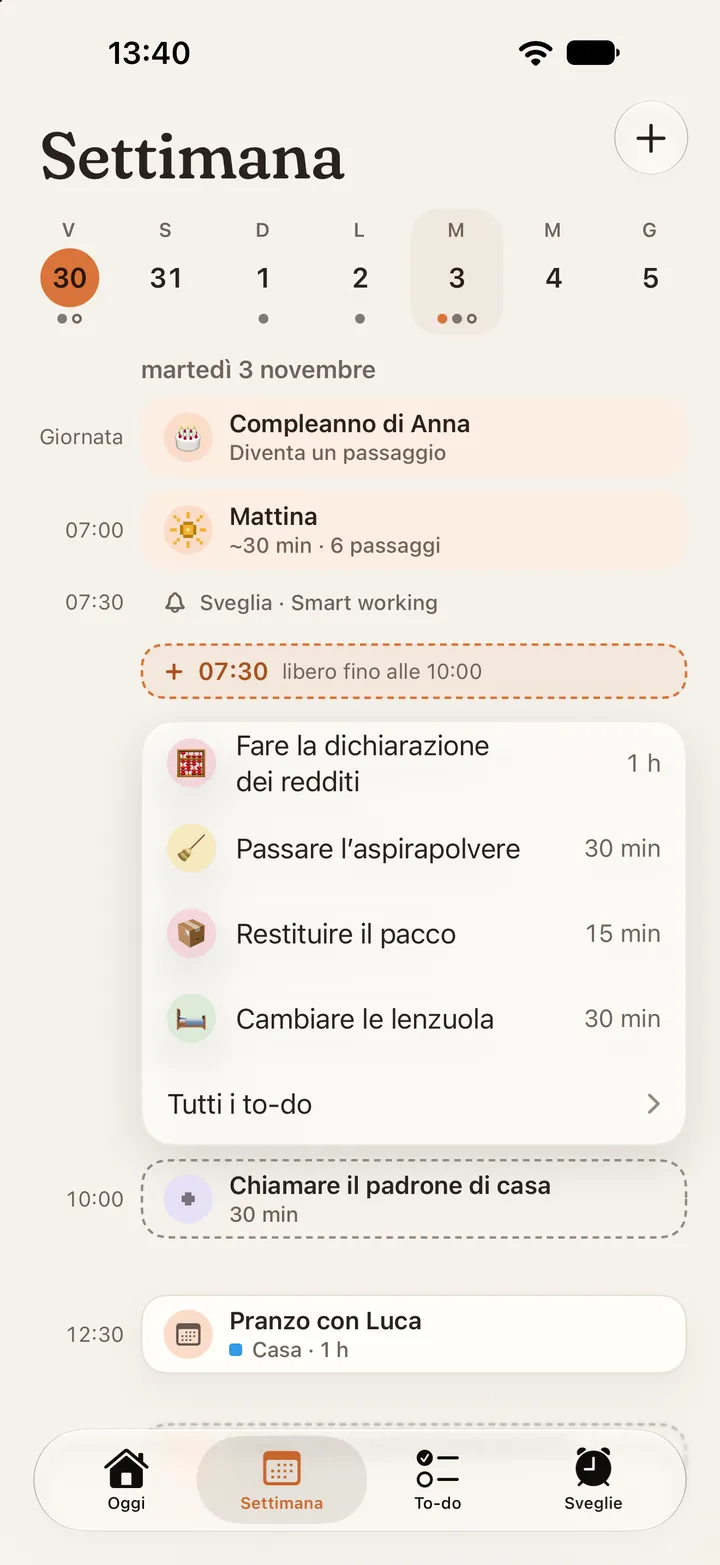
Tocca la data nella Home per vedere i prossimi sette giorni. Metti un to-do in uno spazio libero: più o meno a quell’ora, senza scadenza. Se salta, niente diventa rosso.

Le scadenze diventano rosse.
Un to-do con una scadenza è una piccola promessa. Se la scadenza passa, resta lì in rosso, a ricordarti quello che non hai fatto. Dopo un paio di volte, aprire il planner pesa più che lasciar perdere del tutto.
Settimana fa il contrario. Non fissi una scadenza, trovi un buco: martedì, alle 15:00, circa 30 minuti. Se lo fai, bene. Se no, il to-do torna nella tua lista senza storie.
I prossimi sette giorni, a colpo d’occhio.
Settimana parte da oggi e mostra cosa c’è già, così vedi dove sono gli spazi liberi.
Routine e sveglie
La routine del mattino, quella della sera, la sveglia che ti tira giù dal letto. Ognuna alla sua ora.
Appuntamenti e compleanni
Gli appuntamenti dai calendari che scegli, e i compleanni, che diventano un passaggio nella routine di quel giorno.
Un puntino per ciò che è diverso
Sotto ogni giorno, un puntino per un compleanno, un appuntamento o un to-do in programma. I giorni normali restano puliti.
I giorni tranquilli restano tranquilli
Nessuna griglia vuota, nessuna percentuale. Un giorno senza impegni mostra la data e l’ora in cui ti alzi.
Metti un to-do in uno spazio libero.
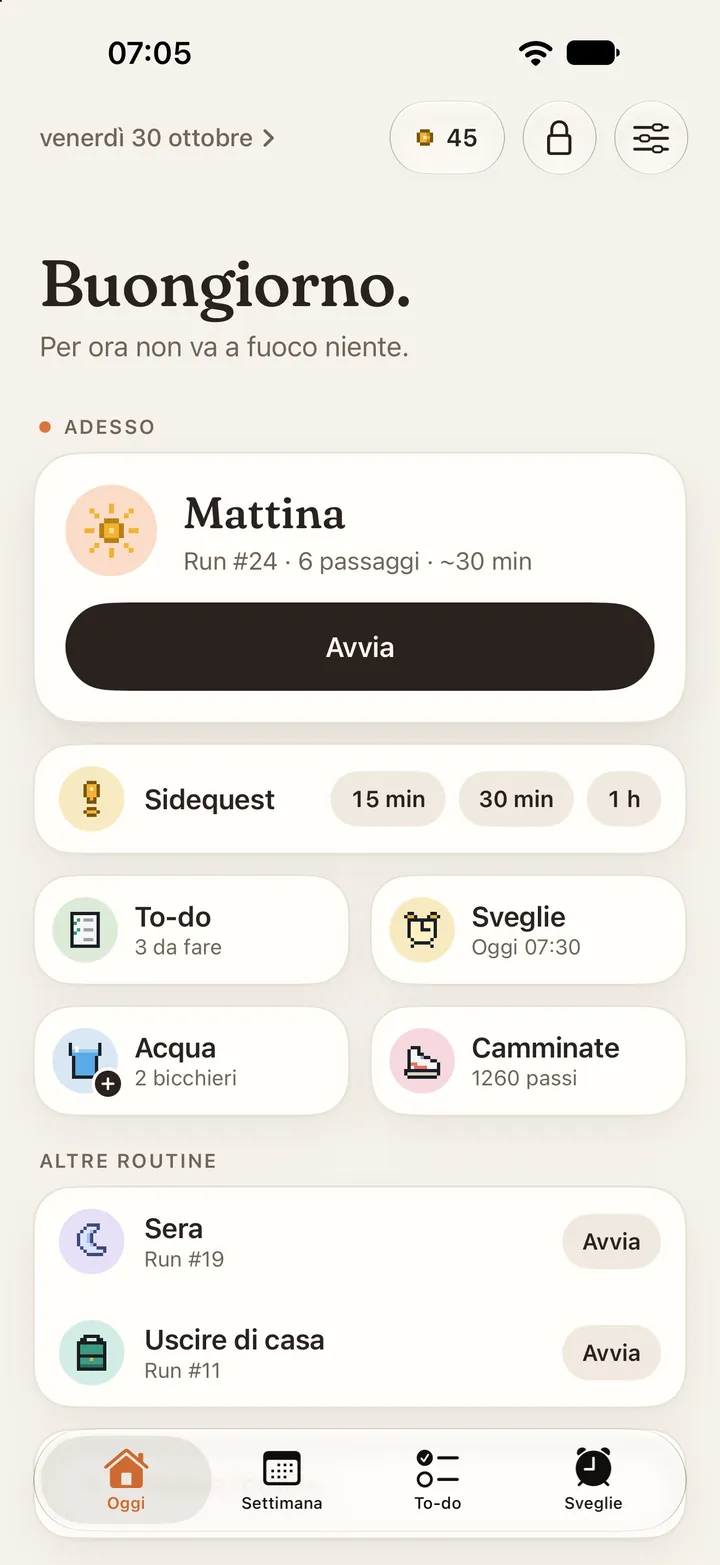
Tocca “+”, scegli un to-do e poi un orario libero. Oppure tocca lo spazio tra due impegni e guarda cosa ci sta.
Più o meno a quell’ora
Un to-do in programma ha un orario, non una scadenza. Quando è ora, il promemoria arriva con l’icona del to-do.
Solo quello che ci sta
Ogni spazio libero mostra i to-do abbastanza brevi da starci dentro.
Spostalo, non perderlo
Tieni premuto un to-do in programma per cambiarne l’orario, spostarlo a un altro giorno o toglierlo dalla settimana. Resta nella tua lista.
Niente diventa rosso
Se non lo fai, all’ora prevista sbiadisce e la sera esce dalla giornata. Nessuna lista di cose scadute, nessun conteggio.
Anche nella tua app di calendario
Se vuoi, i to-do in programma compaiono anche nella tua app di calendario, in un calendario tutto loro.
Anche da Promemoria
Con Plus scegli degli elenchi da Promemoria di Apple. I loro promemoria da completare diventano to-do che puoi programmare qui, e quello che completi qui viene spuntato lì.
Hai 30 minuti proprio adesso?
Allora è il momento di una sidequest: indica quanto tempo hai e Not Yet sceglie un to-do che ci sta dentro. Come funzionano routine e sidequest
Domande? Risposte.
Settimana è un calendario?
No, sta accanto al tuo calendario. Settimana mostra routine, sveglie e to-do in programma, più appuntamenti e compleanni dai calendari che scegli. I to-do li pianifichi qui, gli appuntamenti restano nella tua app di calendario.
E se un to-do in programma non lo faccio?
Non succede niente di male. All’ora prevista sbiadisce e la sera esce dalla giornata. Resta nella tua lista di to-do, e niente viene segnato come scaduto.
Con quanto anticipo posso pianificare?
Settimana mostra oggi e i sei giorni successivi. Bastano per pianificare e si abbracciano con un’occhiata.
È un planner settimanale adatto a chi ha l’ADHD?
È pensato per chi ha l’ADHD: nessuna scadenza da bucare, niente rosso e un piano che sposti tenendo premuto. E funziona per chiunque preferisca un piano elastico a uno rigido.
Guide
Una to do list con l’ADHD che lavora con te, non contro di te
Perché le liste lunghe smettono di funzionare, e come tenerne una corta, visibile e che non diventa mai rossa.
8 min di letturaCosa fare in 15 minuti, prima che decida il telefono
Un quarto d’ora prima di una riunione, e chissà come sparisce. Perché i tempi morti finiscono sul telefono, e una lista breve per riprenderli.
8 min di letturaCecità temporale: quando un’ora sparisce e basta
Cos’è la cecità temporale, da dove viene il termine e come rendere visibile il tempo con l’ADHD.
9 min di letturaParalisi da ADHD: sai cosa fare e non riesci a iniziare
Sai esattamente cosa fare e non riesci a iniziare? Cos’è la paralisi da ADHD e sette piccoli modi per far partire il primo minuto.
9 min di lettura