Semana
Um planner semanal sem prazos.
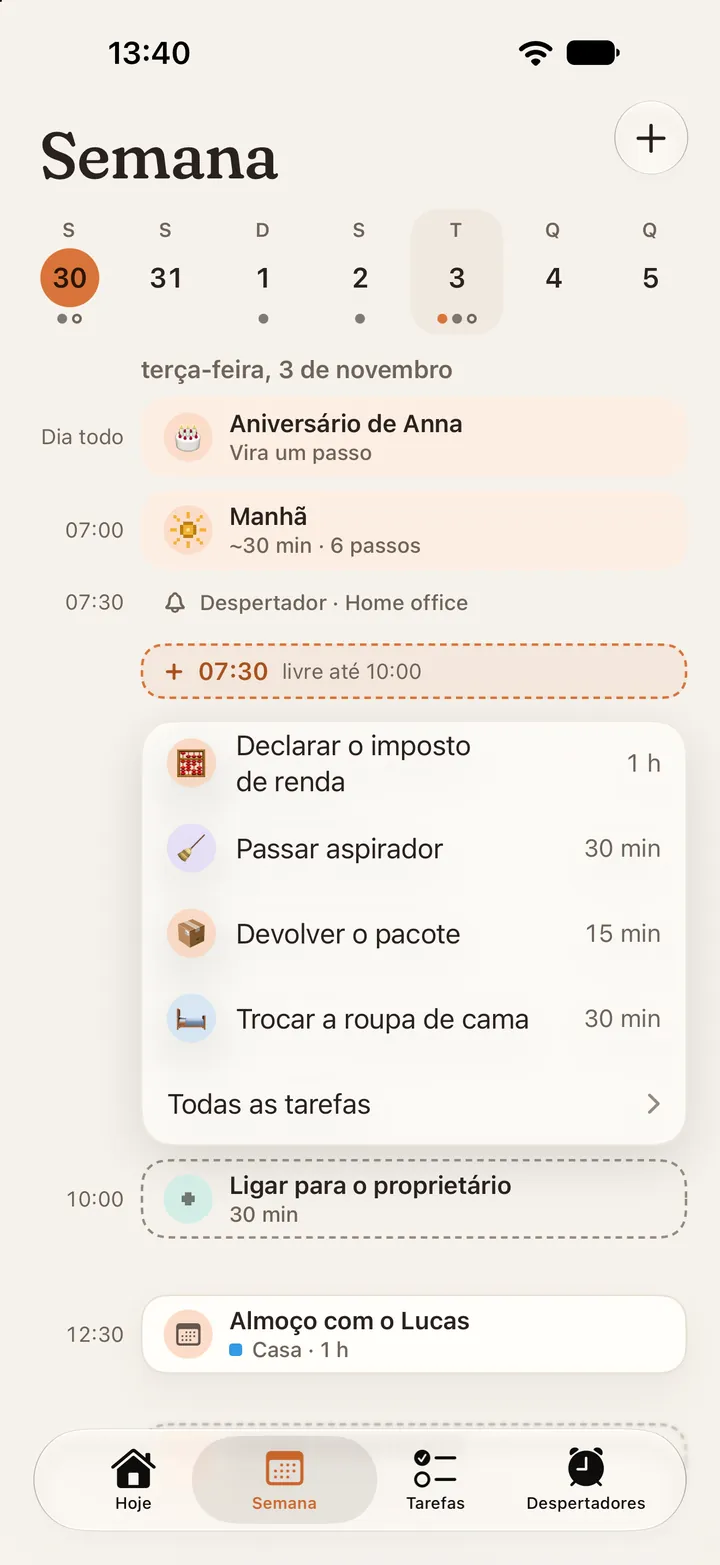
Toque na data na tela inicial para ver os próximos sete dias. Coloque uma tarefa num horário livre: mais ou menos nessa hora, sem prazo. Se atrasar, nada fica vermelho.

Prazos ficam vermelhos.
Uma tarefa com prazo é uma pequena promessa. Se ele passa, ela fica lá em vermelho, listando o que você não fez. Depois de algumas assim, abrir o planner é pior do que nem planejar.
A Semana funciona ao contrário. Você não define um prazo, você encontra uma brecha: terça, 15:00, uns 30 minutos. Se rolar, ótimo. Se não, a tarefa volta para a sua lista, sem drama.
Os próximos sete dias, num relance.
A Semana começa hoje e mostra o que já está marcado, para você ver onde estão as brechas.
Rotinas e despertadores
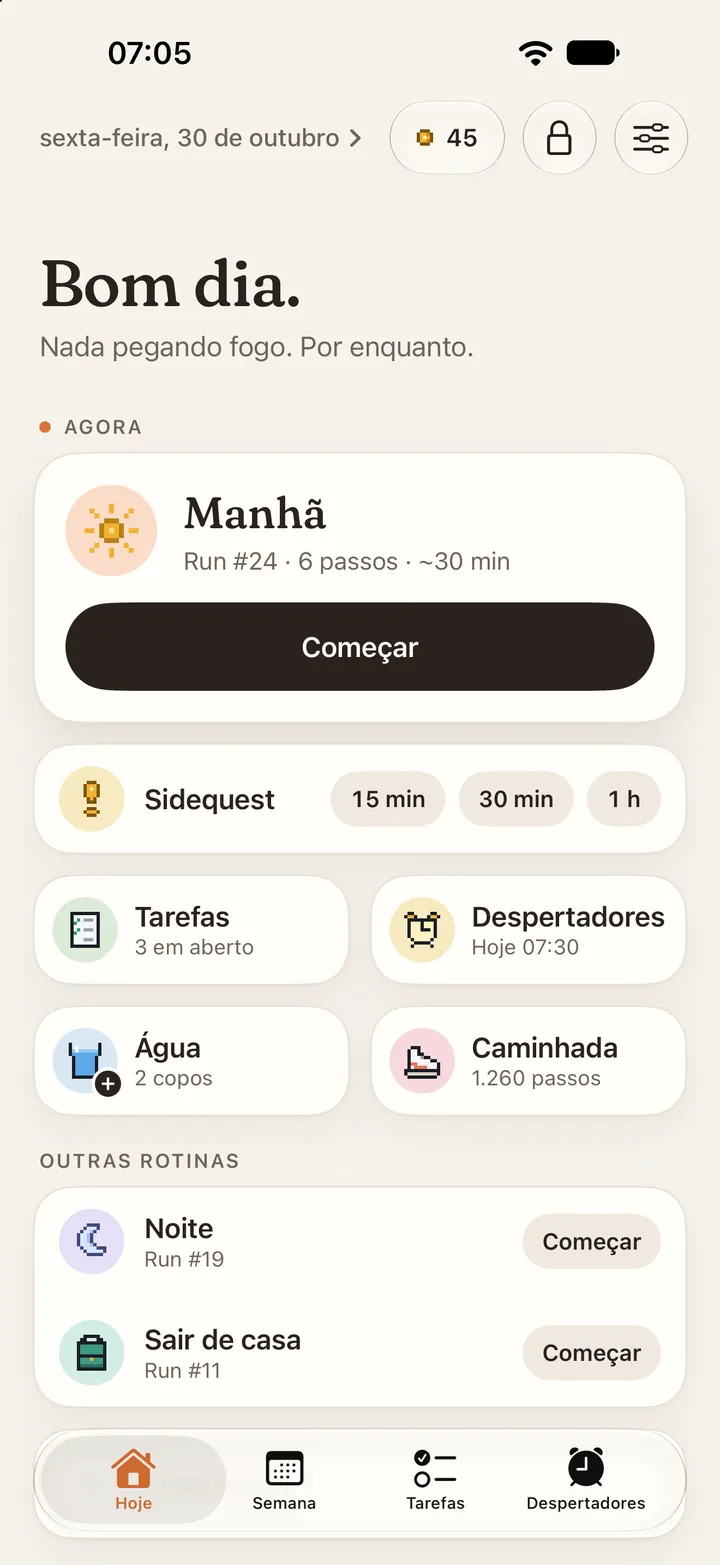
Sua rotina da manhã, a da noite, o despertador que acorda você. Cada um no seu horário.
Compromissos e aniversários
Compromissos dos calendários que você escolher, e aniversários que viram um passo na rotina daquele dia.
Pontinhos para o que foge do comum
Embaixo de cada dia, um pontinho para um aniversário, um compromisso ou uma tarefa planejada. Dias comuns ficam limpos.
Dias tranquilos continuam tranquilos
Sem grade vazia, sem porcentagens. Um dia sem nada mostra a data e a hora em que você levanta.
Coloque uma tarefa num horário livre.
Toque em “+”, escolha uma tarefa e toque num horário livre. Ou toque no espaço entre duas coisas e veja o que cabe ali.
Mais ou menos nessa hora
Uma tarefa planejada tem um horário, não um prazo. Na hora, o lembrete chega com o ícone da tarefa.
Só o que cabe
Cada horário livre mostra as tarefas curtas o bastante para ele.
Muda de lugar, mas não some
Segure uma tarefa planejada para mudar o horário, passar para outro dia ou tirar da semana. Ela continua na sua lista.
Nada fica vermelho
Se não acontecer, ela fica mais apagada na hora marcada e sai do dia à noite. Sem lista de atrasadas, sem contagem.
Também no seu app de calendário
Se quiser, as tarefas planejadas também aparecem no seu app de calendário, num calendário só delas.
Também do Lembretes
Com o Plus, você escolhe listas do Lembretes da Apple. Os lembretes em aberto delas viram tarefas que você pode planejar aqui, e o que você conclui aqui é concluído lá também.
Tem 30 minutos agora?
Para isso, tem a sidequest: diga quanto tempo você tem, e o Not Yet escolhe uma tarefa que caiba nele. Mais sobre rotinas e sidequests
Perguntas? Respostas.
A Semana é um calendário?
Não, ela fica ao lado do seu calendário. A Semana mostra suas rotinas, despertadores e tarefas planejadas, além de compromissos e aniversários dos calendários que você escolher. As tarefas você planeja aqui; os compromissos ficam no seu app de calendário.
E se eu não fizer uma tarefa planejada?
Nada de ruim acontece. Ela fica mais apagada na hora marcada e sai do dia à noite. Continua na sua lista de tarefas, e nada é marcado como atrasado.
Com quanta antecedência dá para planejar?
A Semana mostra hoje e os seis dias seguintes. É longe o bastante para planejar e curto o bastante para ver tudo num relance.
É um planner semanal para TDAH?
Foi feito pensando em quem tem TDAH: nenhum prazo para perder, nada em vermelho e um plano que você muda com um toque longo. Funciona para qualquer pessoa que prefira um plano flexível a um rígido.
Guias
Uma lista de tarefas com TDAH que joga a seu favor, não contra você
Por que listas longas param de funcionar, e como manter uma curta, à vista e que nunca fica vermelha.
8 min de leituraO que fazer em 15 minutos antes que o celular decida por você
Quinze minutos antes de uma reunião e, quando você vê, já foram. Por que as brechas do dia vão para o celular, e uma lista curta para recuperá-las.
8 min de leituraCegueira temporal: quando uma hora simplesmente some
O que é cegueira temporal, de onde vem o termo e como tornar o tempo visível com TDAH.
9 min de leituraParalisia do TDAH: você sabe o que fazer e não consegue começar
Você sabe exatamente o que fazer e ainda assim não começa? O que é a paralisia do TDAH e sete jeitos pequenos de fazer o primeiro minuto andar.
9 min de leitura